画像でわかる
メル楽の使い方
初めてでも迷いにくいように、実際の操作イメージを見ながら基本の流れを確認できます。
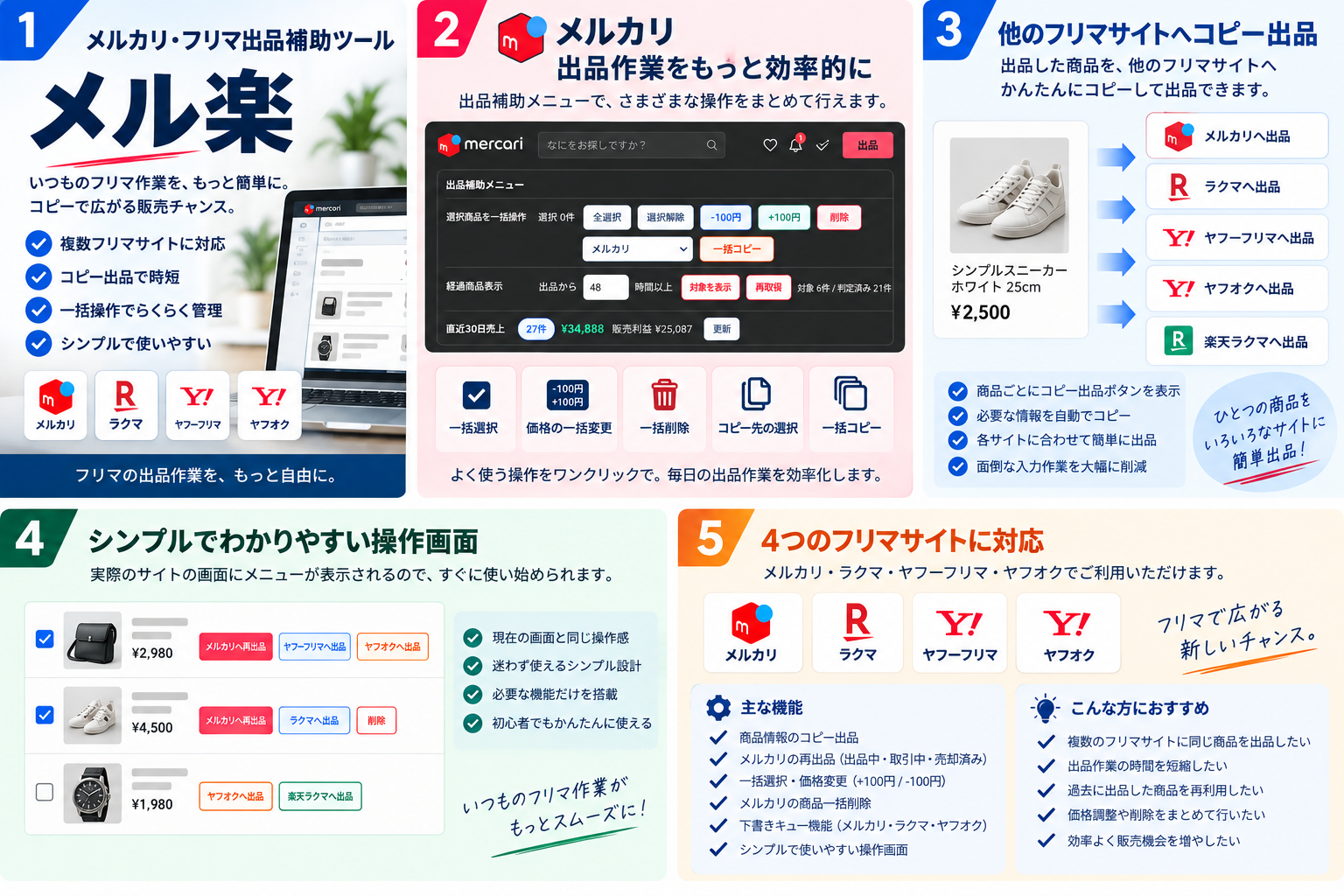
STEP 1
コピーしたい商品を開く
対応するフリマサイトの商品ページや出品一覧を開きます。メル楽の操作メニューからコピー・再出品を始められます。
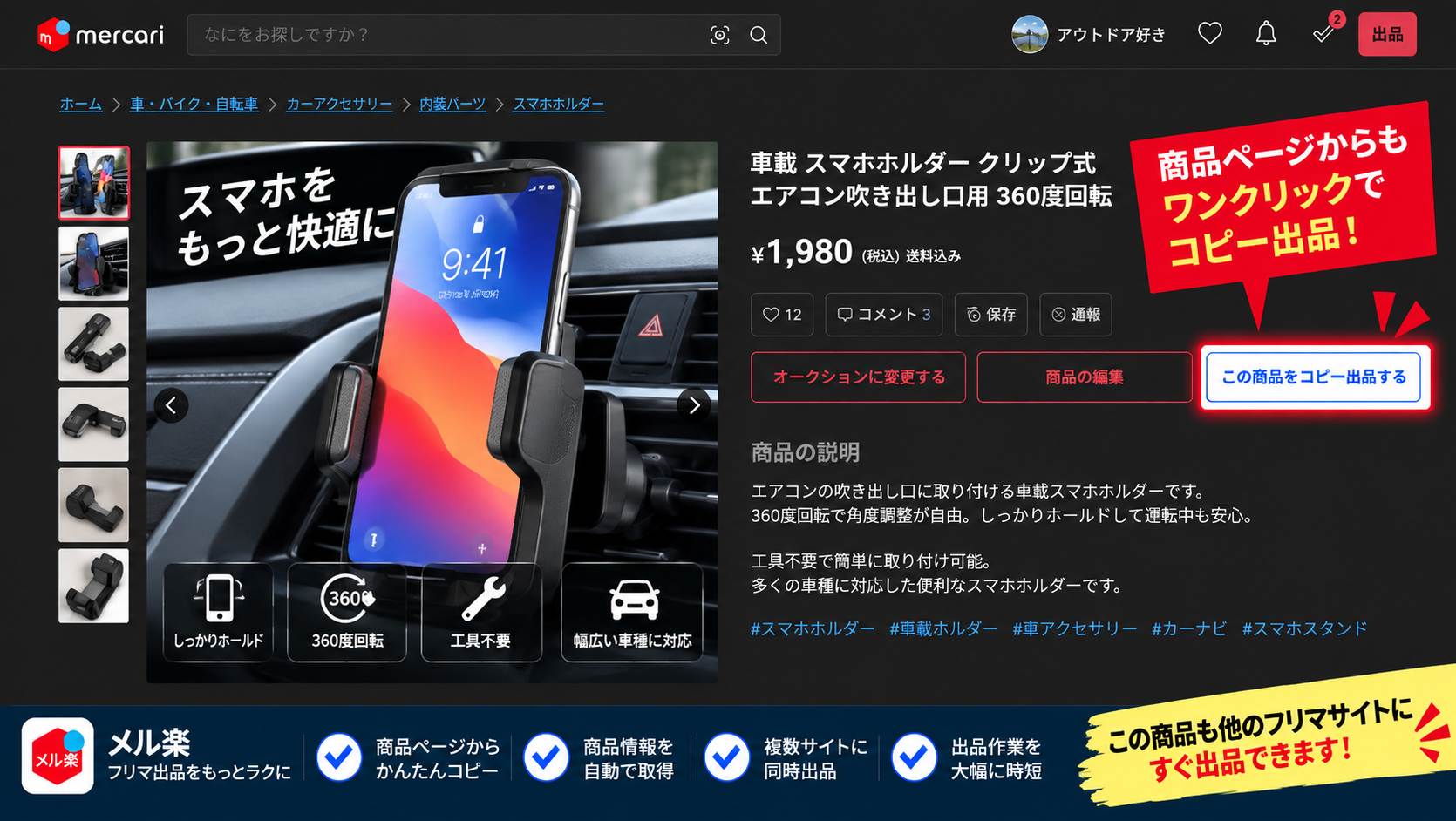
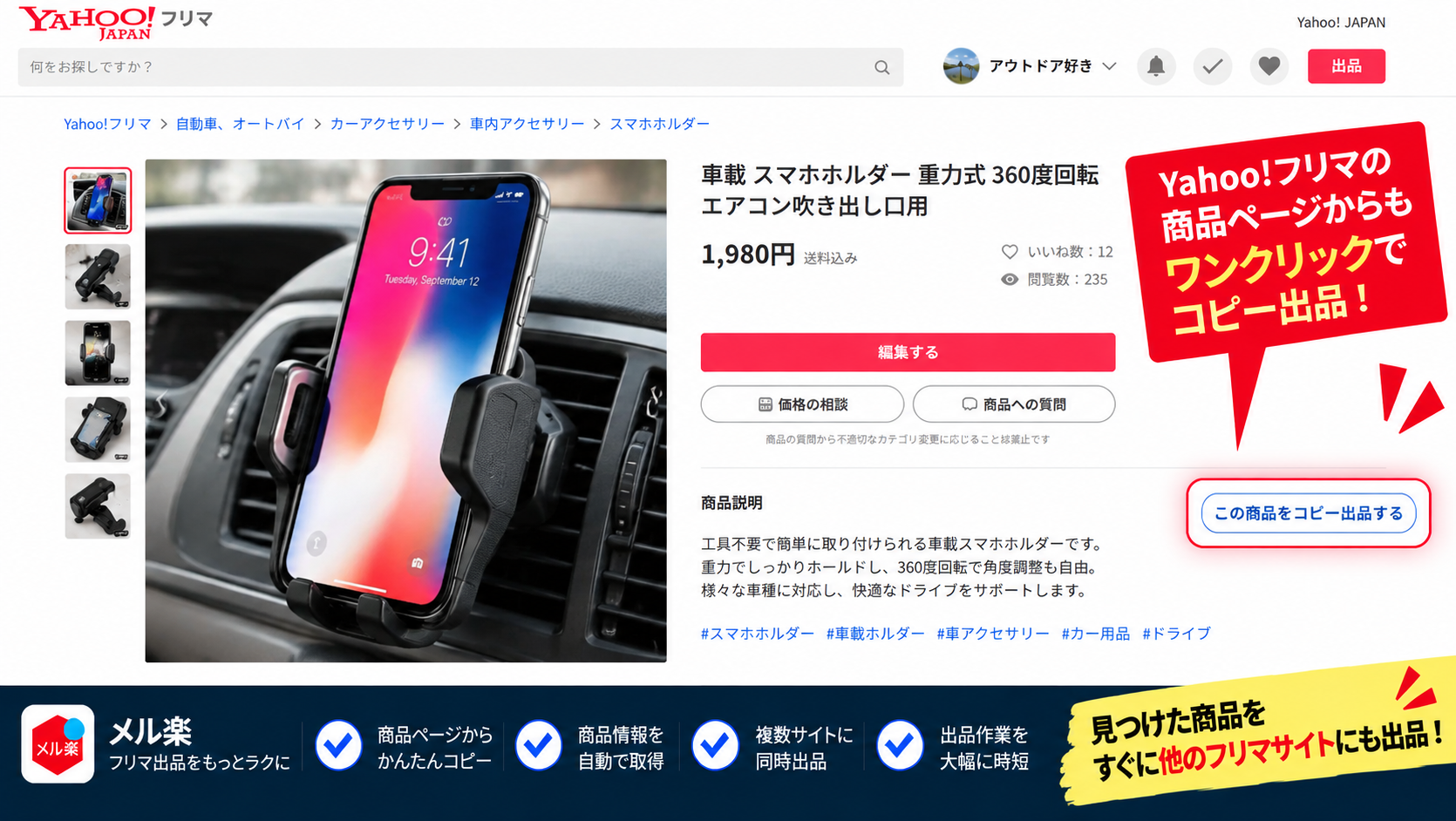
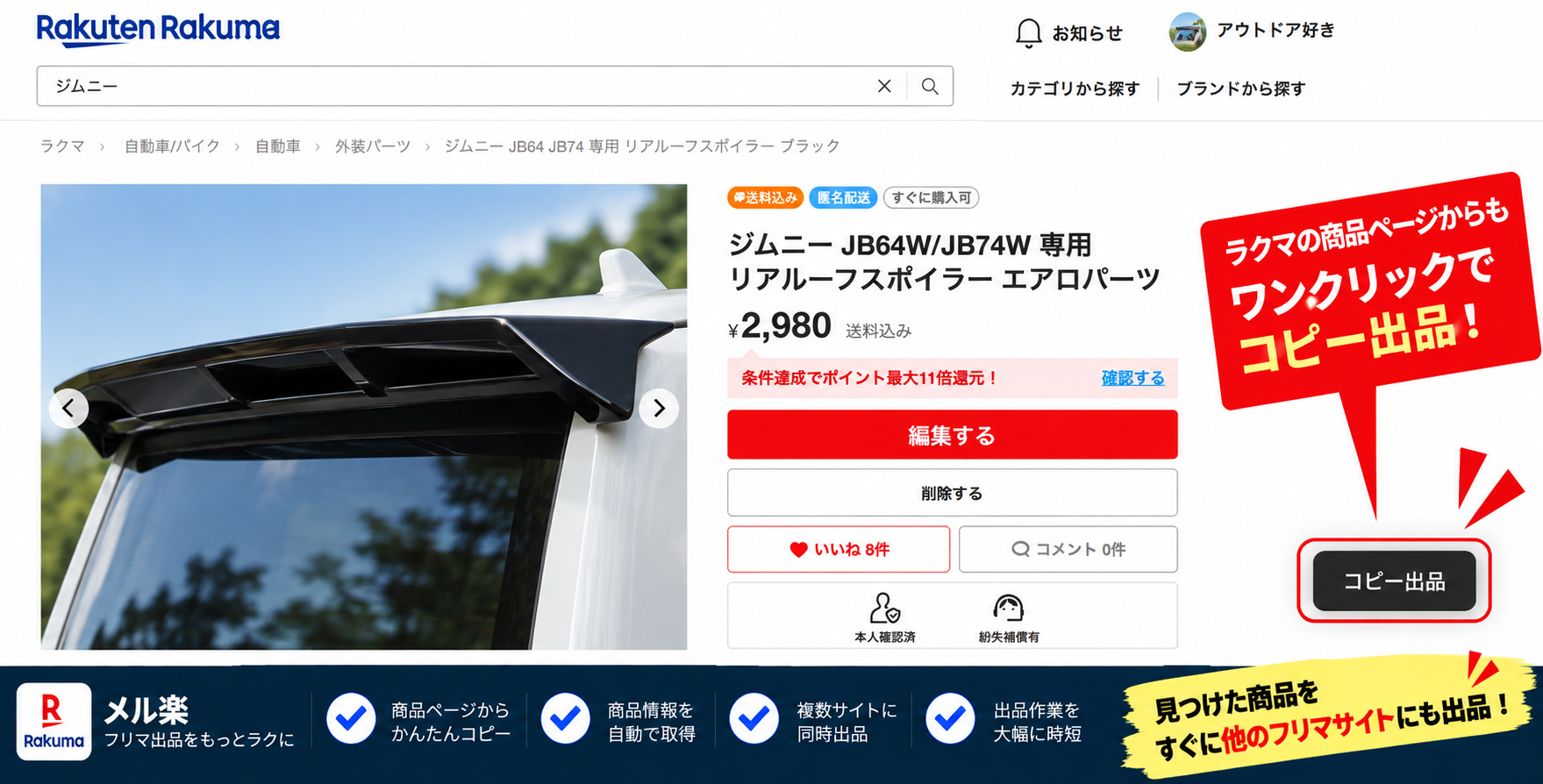
STEP 2
コピー先を選ぶ
メル楽のメニューからコピー先を選択します。商品情報を取得し、コピー先の出品画面へ入力を進めます。
STEP 3
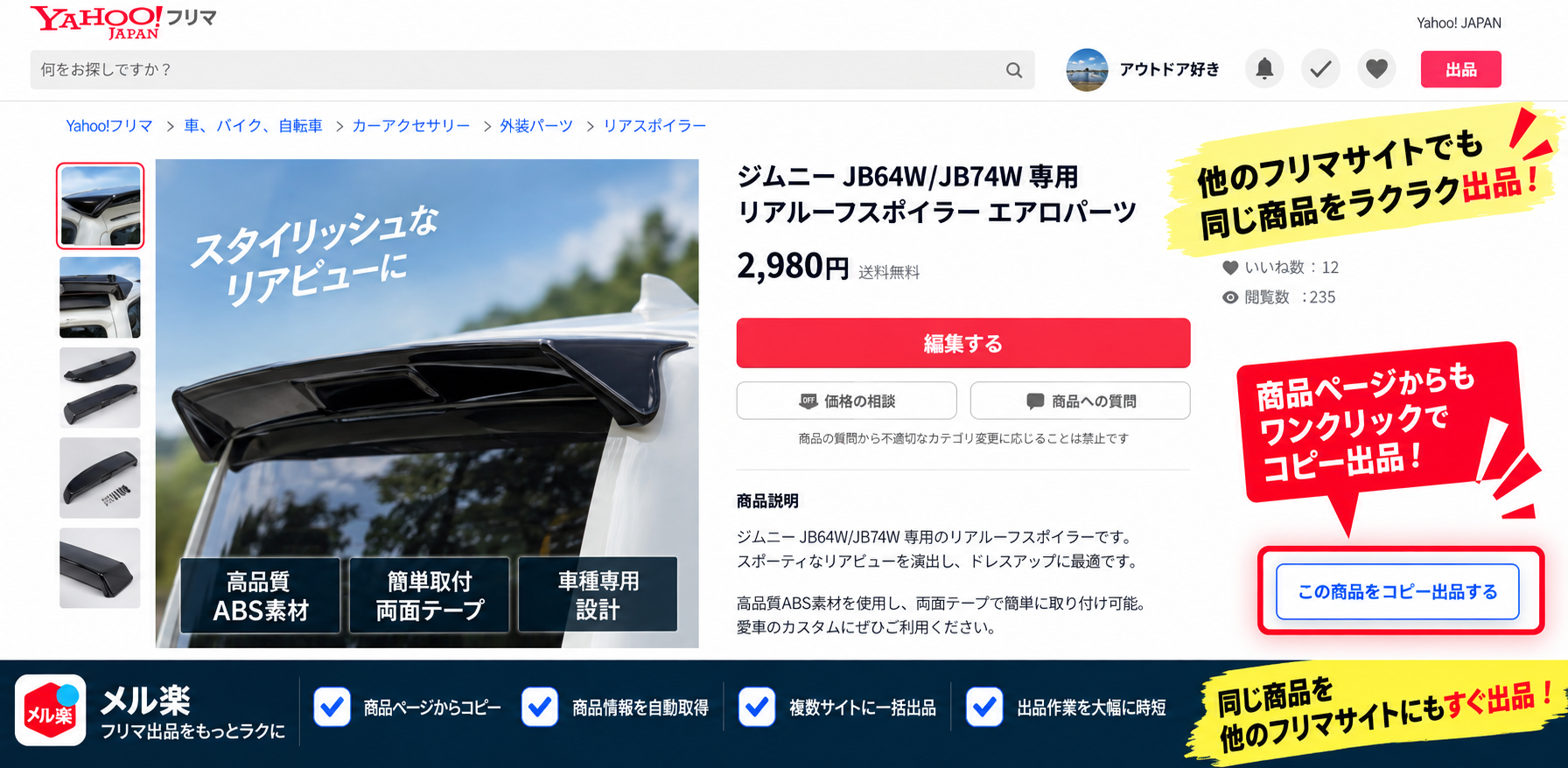
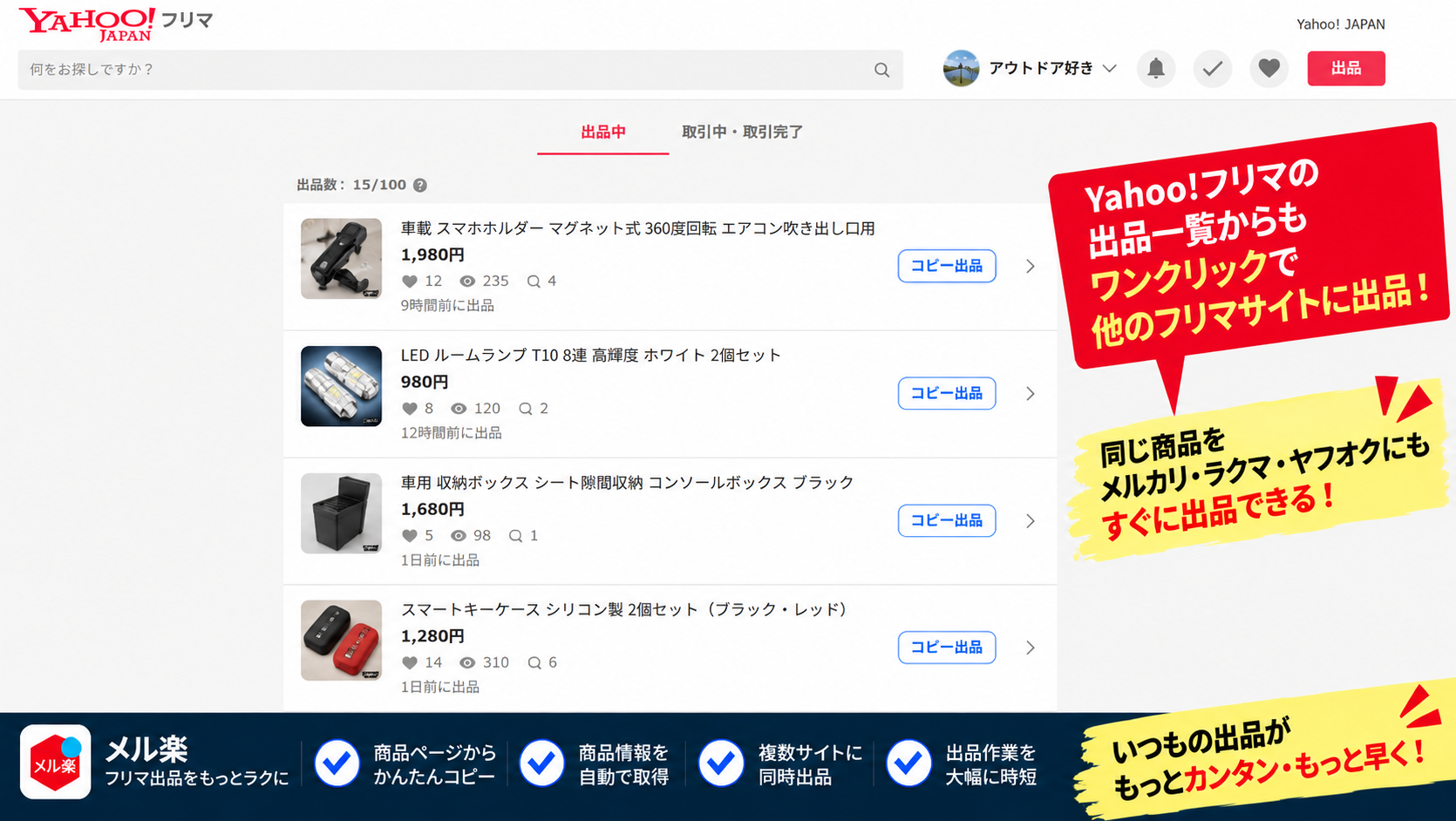
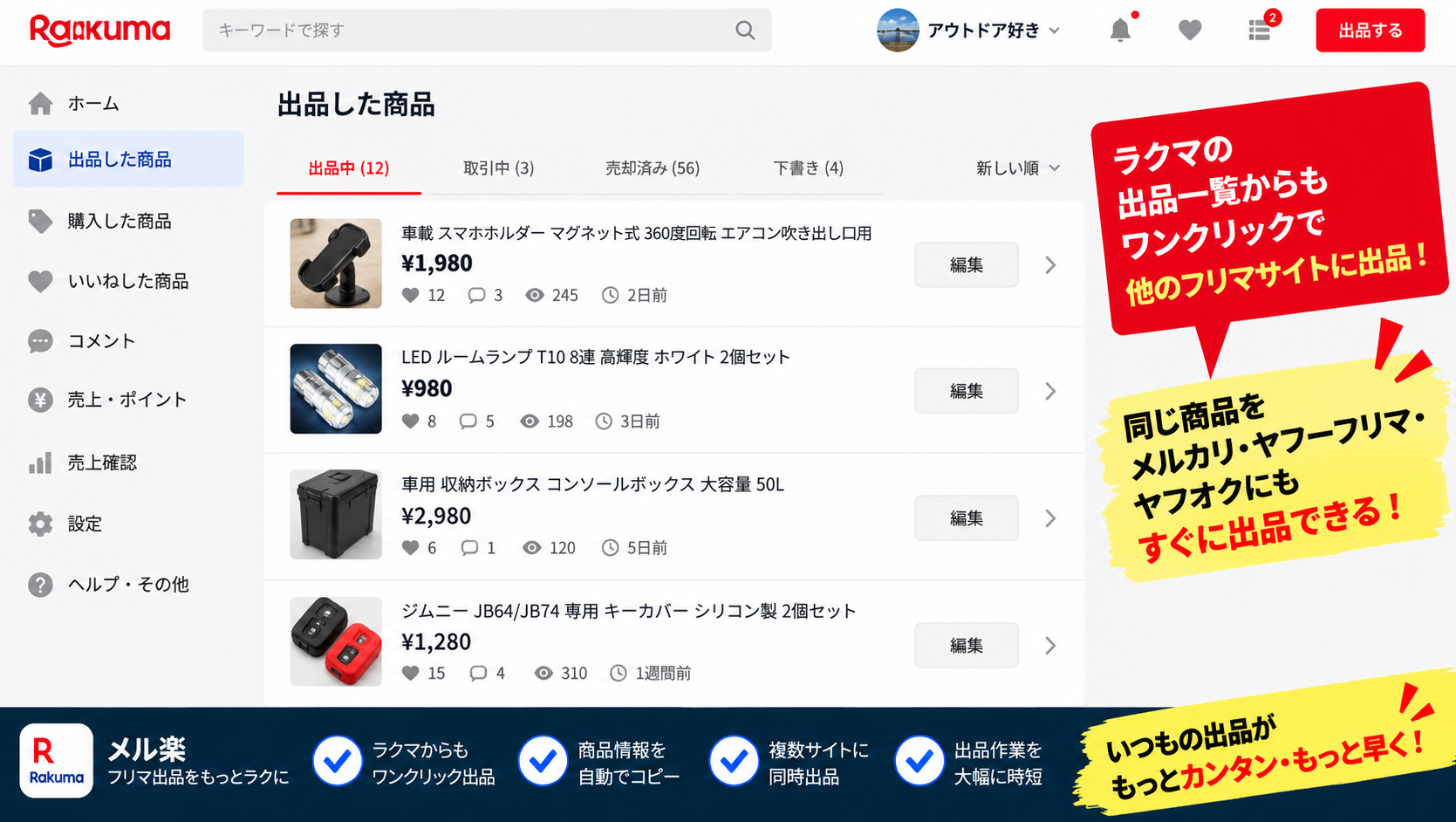
別サイトへコピー出品
メルカリ・Yahoo!フリマ・ラクマなど、対応サイト間の出品作業を補助します。入力後は必ず内容を確認してください。
STEP 4
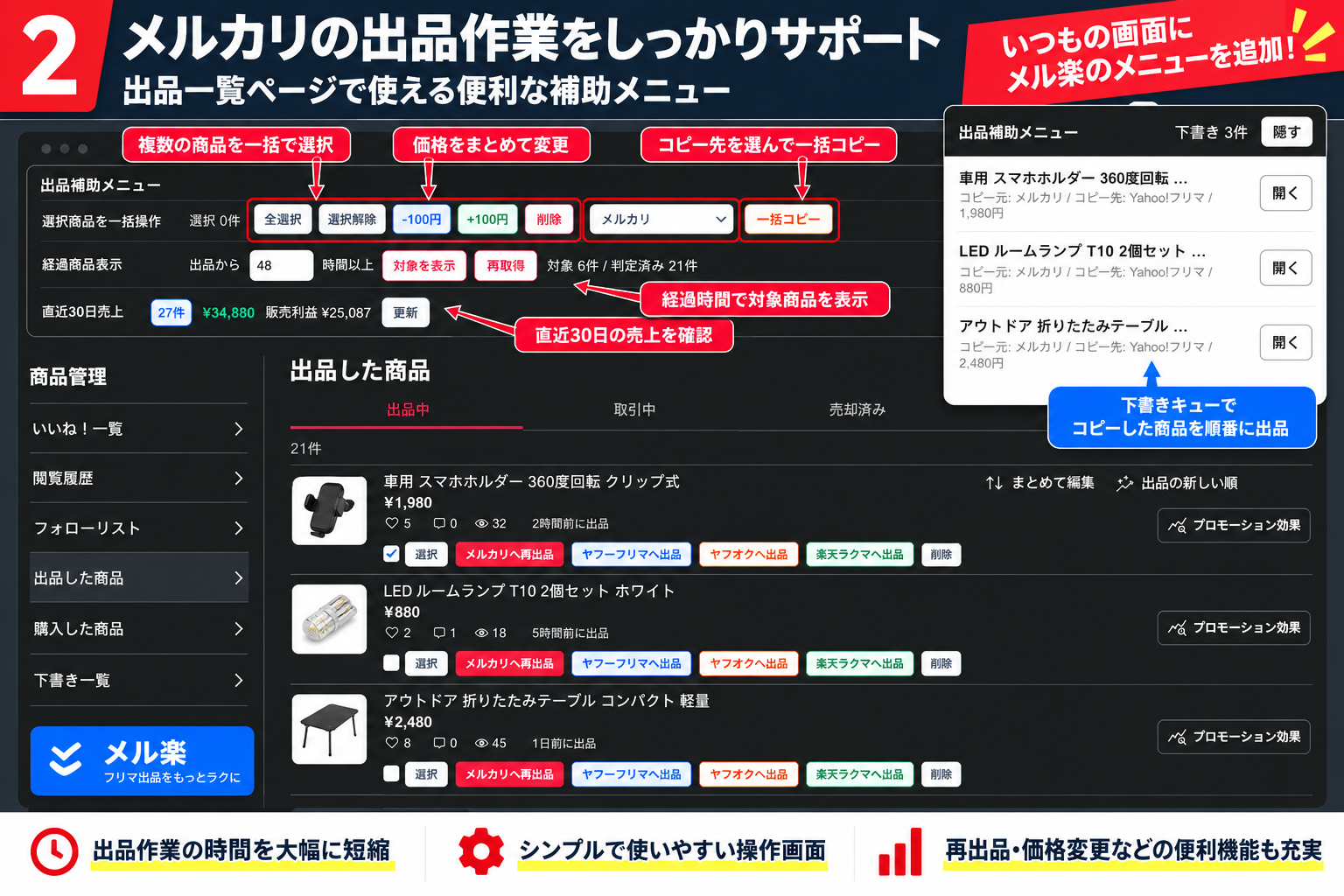
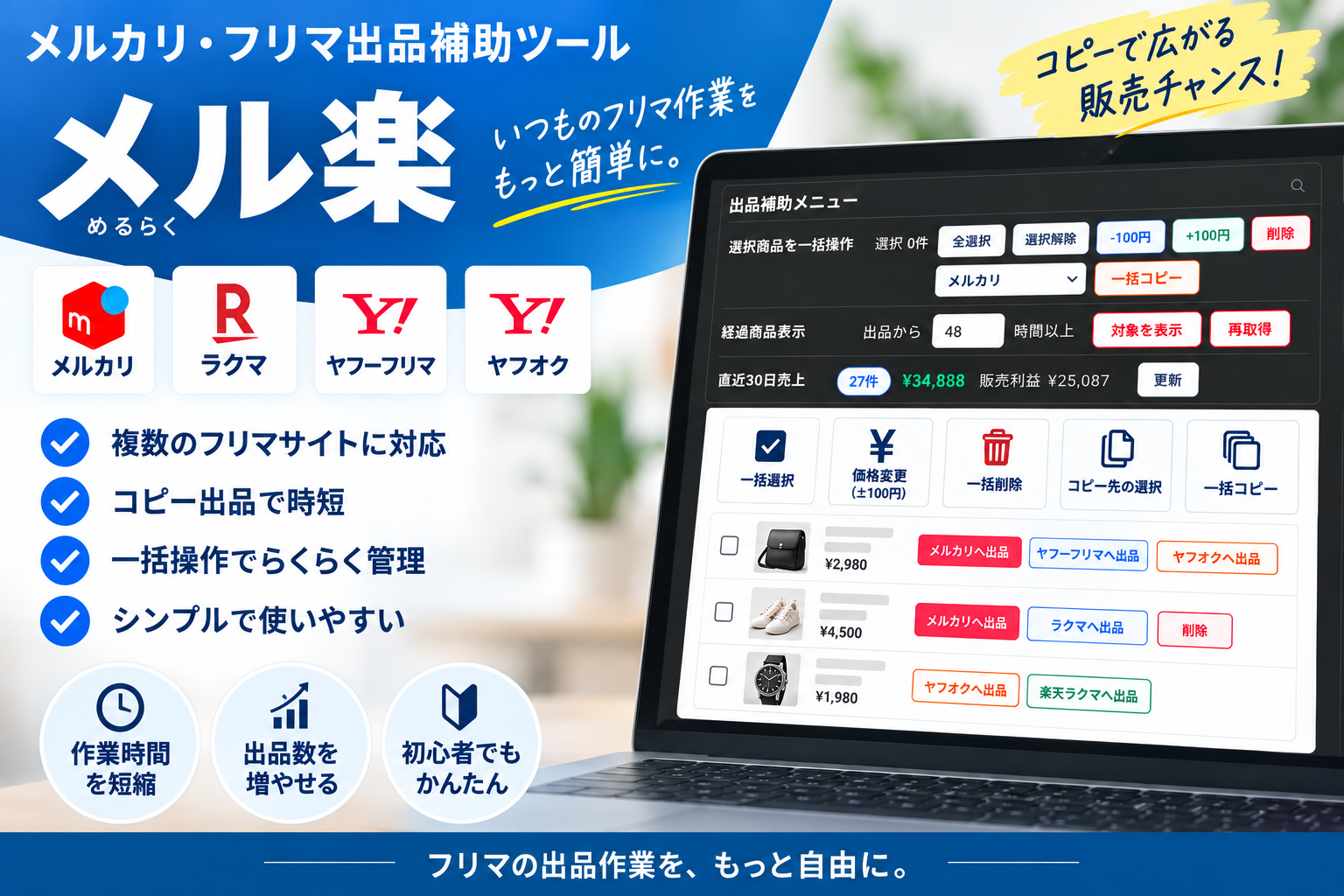
出品一覧からまとめて操作
出品一覧では、商品ごとの操作に加えて、チェックした商品の一括操作にも対応しています。
STEP 5
再出品にも利用できます
売れた商品や再出品したい商品も、メル楽のボタンから再出品作業を進められます。
まずはこの流れだけ覚えればOK
1商品を開く
コピー元の商品を選択
2コピー先を選ぶ
メル楽から行き先を指定
3自動入力を確認
タイトル・説明・価格などを確認
4出品する
最後は各サイトで内容を確認
ご注意:メル楽は出品作業を補助するツールです。各フリマサイトの仕様変更により、一部項目が自動入力されない、または途中で止まる場合があります。出品前に商品情報・価格・配送方法などを必ず確認してください。